

TOF-DR软件的数据分析有四个程序模块:Spectrum analysis、Image analysis、Profile analysis以及3D Image analysis。为了方便大家更好地使用TOF-DR软件,本系列将会和大家分享一些数据处理的常用功能及技巧。
深度剖析(Depth Profiling)是TOF-SIMS分析中非常重要的分析模式。通过分析源采谱和溅射离子源刻蚀交替工作的方式,TOF-SIMS可以采集指定质量范围内所有二次离子信号随深度变化的强度曲线,并保留每一个深度节点所对应的质谱与成像信息。在这期技术文章中我们将介绍Profile analysis模块常用功能的基本操作。
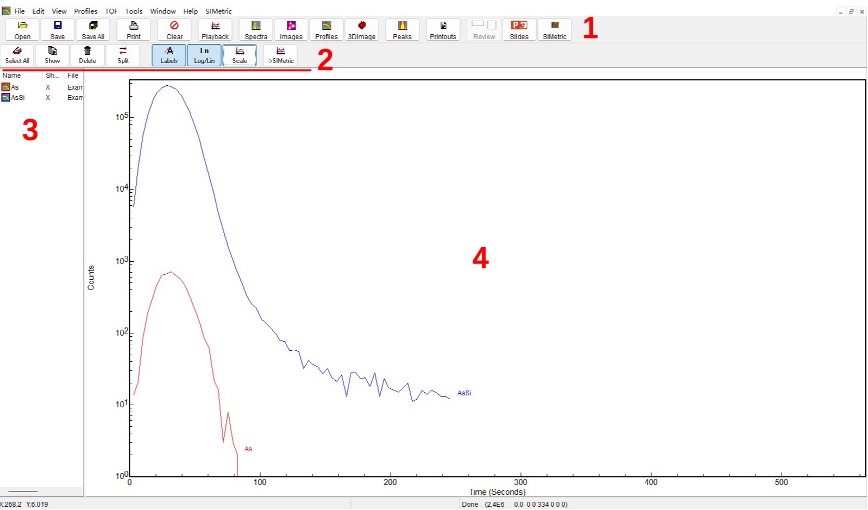
图1. Profile analysis基本界面:1-菜单栏和工具栏;2-特定功能图标;3-状态栏;4-Profile显示窗口
一、Profile数据的周期定义与导入
在TOF-SIMS进行深度分析的过程中,每一个深度节点都需要分别完成分析源采谱和溅射源刻蚀这两个动作,数据采集系统会将完成一次采谱和刻蚀所对应的操作定义为一个周期(Cycle),最终所采集的深度分析原始数据会保存为【.raw】后缀的文件,该文件记录了每个深度节点样品表面的质谱成像信息和深度方向上所有测试周期的累加数据。在处理TOF-SIMS深度分析数据时可通过以下两种方式导入数据:
1.点击【Playback】,选中目标原始【*.raw】文件,再点击【Start】即可完成深度分析原始数据回溯。若想回溯特定溅射时间或部分采谱区域的深度曲线,在开始回溯前可以勾选【Limit by Time or Cycle】或【Regions of Interest】并选择设置回溯的起始/终止时间、周期数或ROI感兴趣区域,可以实现特定溅射时间或部分采谱区域的指定区间数据回溯。在使用【Playback】导入深度分析时,记得提前打开相应的Peak list文件,并检查是否勾选Profiling选项。
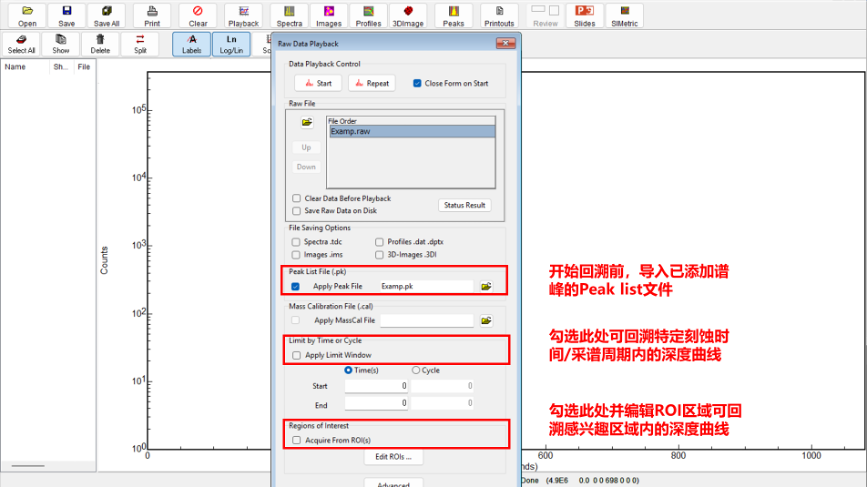
图2. 深度分析原始数据【Playback】回溯方式
2. 通过【Open】加载可扩展名为【.dat】文件,该文件仅包含二次离子深度曲线,不含spectrum、image信息。该方法适合于编辑此前已在TOF-DR中处理好的深度分析数据。
二、坐标轴范围与显示模式设置
1. 坐标轴范围调整:与【Spectra】质谱界面的操作逻辑类似,按住鼠标左键拖动X/Y轴可对深度曲线进行平移调整,按住鼠标左键拖动X/Y轴可对坐标轴进行缩放操作;点击【Scale】按钮可一键重置坐标轴显示范围。
2. 深度曲线调整:在Profile analysis模块的左侧状态栏,可以控制深度曲线的显示与颜色切换,点击【Split】按钮可展开或折叠左侧状态栏。
3. Log/Lin显示:点击【Log/Lin】按钮可以切换Y轴的显示方式,在TOF-SIMS深度分析中所检测到的不同组分二次离子信号强度差异往往较大,通常推荐使用对数坐标展示深度曲线;如果想要观察不同曲线较为精确的信号强度时,线性坐标会更直观一些,可根据具体需求进行切换。
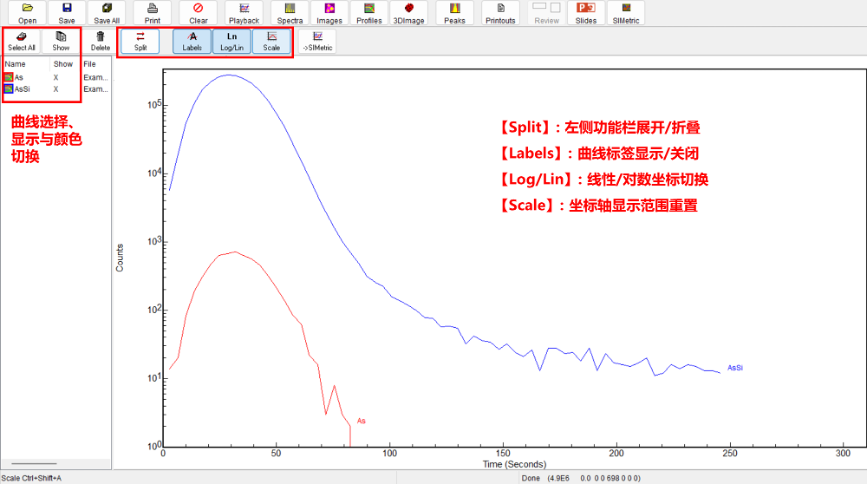
图3. 深度曲线坐标轴调整与显示模式设置
三、溅射时间与刻蚀深度转换
在Profile analysis模块中,软件会默认使用深度分析过程中离子源的溅射时间,如果需要将溅射时间转换为相应的刻蚀深度,可以在菜单栏【Profiles】下的【Sputter Rate】选项中设定刻蚀速率,并点击【Show Depth】将横坐标单位切换至刻蚀深度。
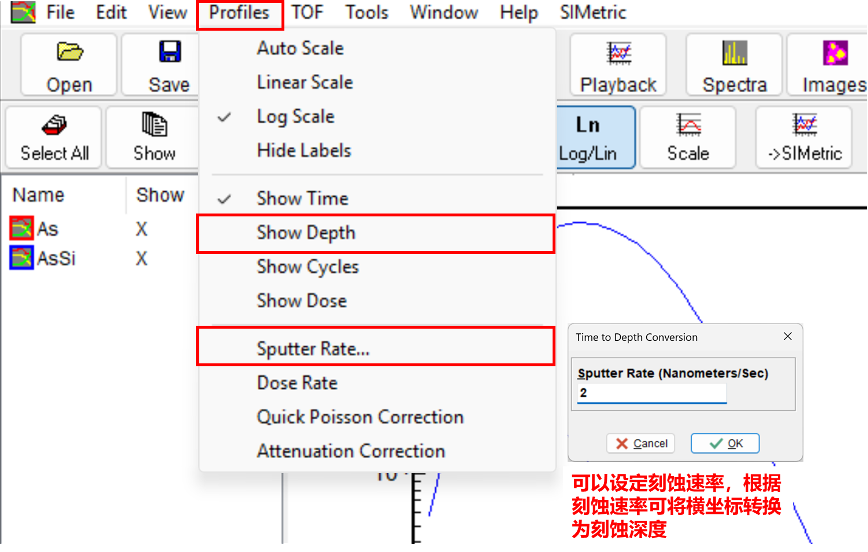
图4. 溅射时间与刻蚀深度转换设置
对于TOF-SIMS深度分析数据,可以通过以下两种方式确认样品的刻蚀速率:
1. 特征膜层标定:如果样品的膜层结构较为均一,可以通过SEM/TEM等表征技术测量特征膜层厚度,结合目标膜层特征离子在深度曲线中到达膜层界面所对应的溅射时间来计算相应的刻蚀速率。
2. 台阶仪厚度标定:如果样品是致密均匀的膜层,可以在深度分析结束后取出样品并标记溅射坑位置,使用台阶仪测量溅射坑的深度,据此计算整个深度分析过程中的平均溅射速率。该方法是最为常用的溅射速率标定方法。
* 注:在讨论实测样品的溅射速率时,需要考虑样品材质的均匀性。在实际测试分析中,由于溅射离子源对不同材料的刻蚀速率差异较大,对于成分复杂、膜层结构多变的非均质样品,很难标定深度分析过程中特定溅射时间内所对应的精确刻蚀深度。
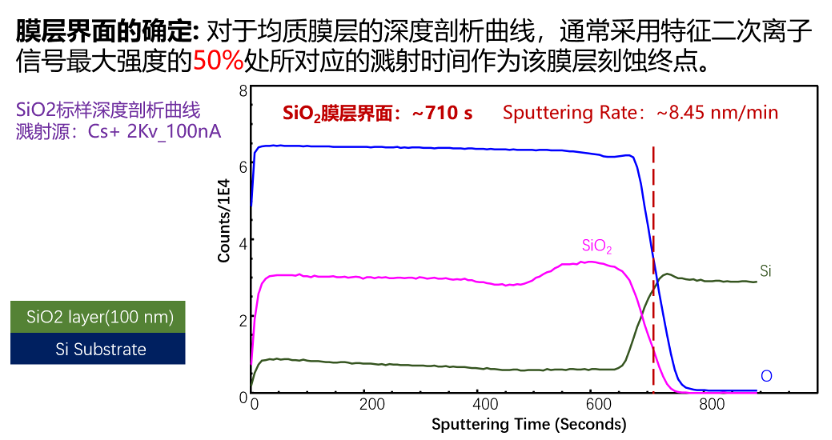
图5. 均质膜层界面的判定与溅射速率换算
四、数据导出
在完成对深度分析原始数据的处理后,可通过以下方式导出处理后的深度曲线:
1. 批量导出:在Profile analysis模块左侧的状态栏中选择希望保存的深度曲线,点击【Save】按钮即可将profile数据保存为【.dat】和【.txt】格式的两种文件,其中,【.dat】文件仅支持TOF-DR再次打开并编辑,【.txt】格式文件内记录了包括刻蚀次数,溅射间隔,总离子计数率与相应二次离子的信号强度等相关信息,可导入至Excel或Origin中进行编辑。
2. 快速导出:如果需要对深度曲线进行快速导出,有两种方法可对图片进行排版并输出至PPT:
①点击Profile analysis模块左上角的【Edit】按钮,并选择【Copy to Powerpoint】功能,在设定期望导出的幻灯片布局、尺寸等参数后,即可将当前窗口界面显示的深度曲线导出至PPT;
②点击功能栏【Slides】按钮,通过界面左上角的【Params】功能可设置字体大小等参数;中间【Select Template】可选择不同类型的深度曲线布局模板,与【Select Template】自定义布局模板,可将感兴趣的深度曲线从左侧列表拖拽到模板中的自定义位置进行排版;最后单击【Export Slide】,即可将编辑好的深度曲线导出到PPT;
③上述两种方式导出至PPT的图片和文字均可进一步编辑。
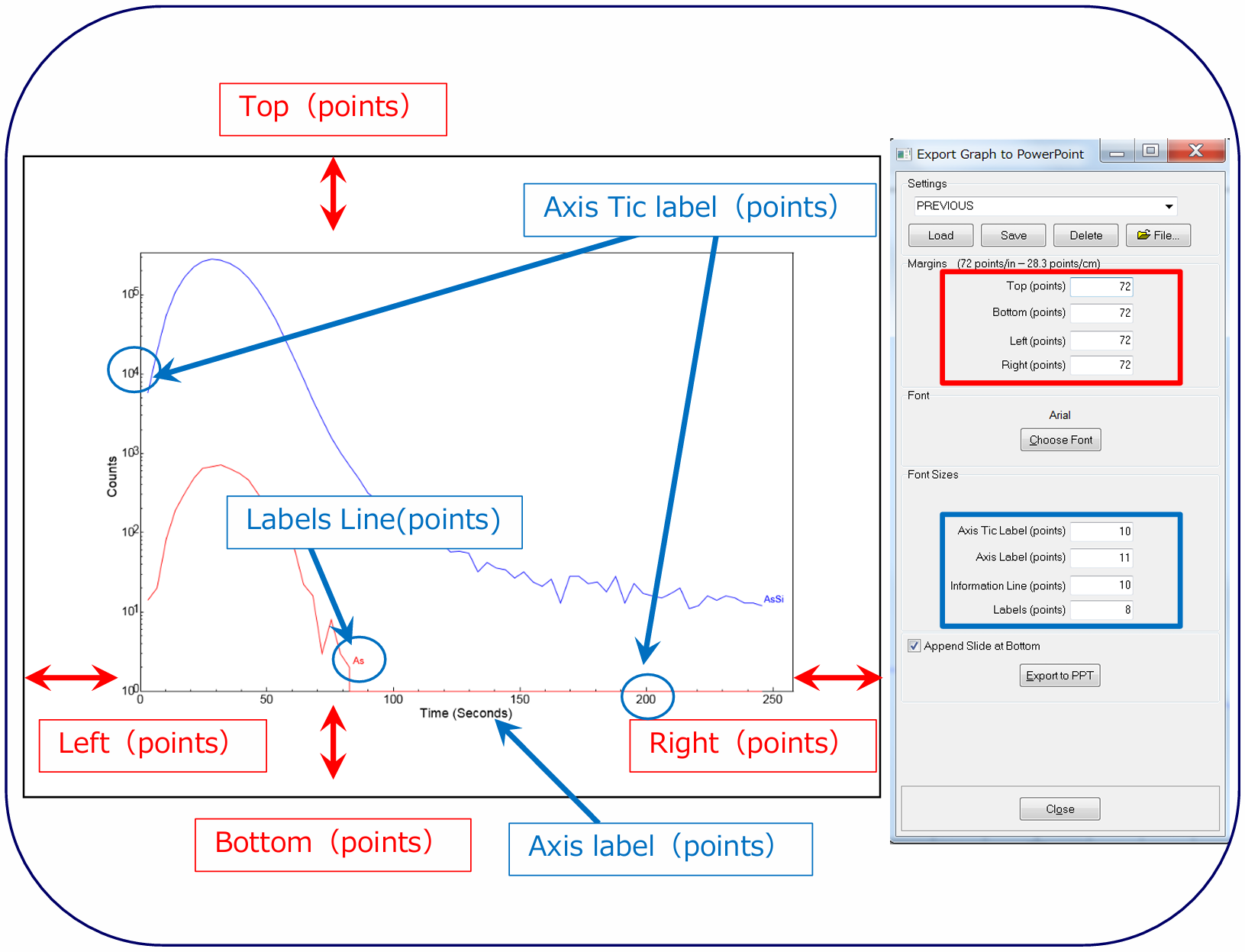
图6. 导出界面字体与页边距参数设定
结束语:
TOF-DR软件作为PHI TOF-SIMS数据分析的核心利器,其卓越的灵活性与强大功能,为解读数据提供了坚实基础。接下来,我们将持续分享其应用技巧,欢迎大家保持关注、收藏与转发,并在评论区留下宝贵见解。
编辑:应用工程师 石秀娟
审核:应用工程师 杨欧